
Recupera el menú contextual clásico en Windows 11
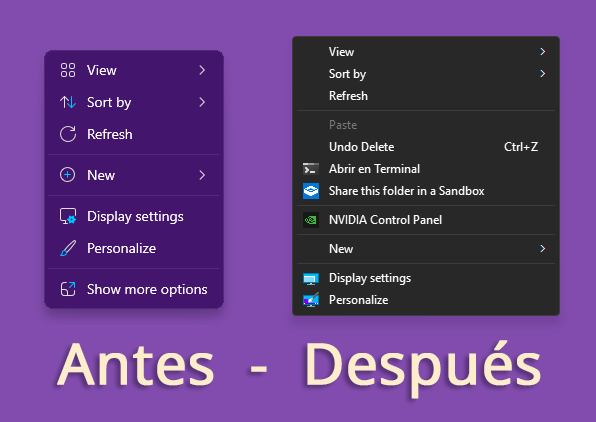
Si odias como yo el nuevo menú (y el sistema operativo entero) de Windows 11, te explico de una forma muy fácil cómo volver al menú clásico, el de toda la vida, vamos.
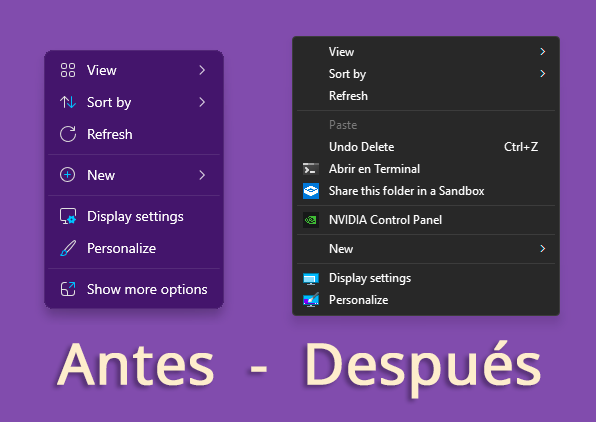
Simplemente tienes que poner este comando en la consola de CMD. Si no te acuerdas de cómo abrirla, es muy sencillo: abrimos el menú de inicio, escribimos CMD y lo ejecutamos como administrador para que no te dé errores de permisos.
Una vez que estemos con la ventanita negra, pegamos la línea de comandos, pulsamos Intro y listo.
reg.exe add "HKCU\Software\Classes\CLSID\{86ca1aa0-34aa-4e8b-a509-50c905bae2a2}\InprocServer32" /f /ve
taskkill -IM explorer.exe -f
explorer.exe
Menú contextual Clásico
En caso de que arrepientas y quieras ser domado por Microsoft, te dejo el comando para vuelvas al estado original. No te voy a juzgar.
reg.exe delete "HKCU\Software\Classes\CLSID\{86ca1aa0-34aa-4e8b-a509-50c905bae2a2}" /f
taskkill -IM explorer.exe -f
explorer.exe
Menú contextual Windows 11
Member discussion